

Мы применяем файлы cookie, чтобы улучшить работу сайта. Оставаясь на ресурсе, вы подтверждаете свое согласие с условиями Политики конфиденциальности.
Как снять назначение с номенклатуры с видом запасов «Полуфабрикат давальца».
При изменении потребности, направления деятельности или снятия назначения в системе 1C: ERP используется документ «Корректировка назначения товаров». Но не во всех случаях есть возможность снять назначение этим документом. Например, с номенклатуры, имеющей вид запасов «Полуфабрикат давальца» нельзя снять назначение со сменой вида запасов на «Собственный товар».
Иногда на предприятии требуется снять назначение с полуфабрикатов, произведенных обособлено, в рамках производства из давальческого сырья и имеющего вид запасов «Полуфабрикат давальца».
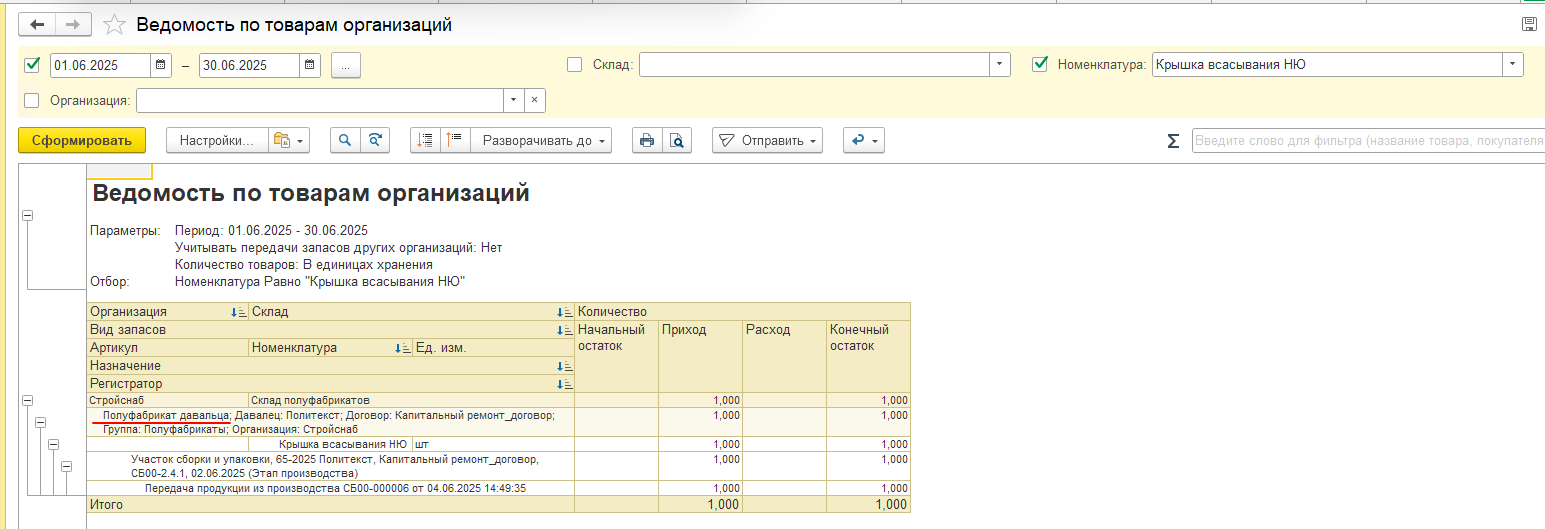
Рассмотрим пример на номенклатуре «Крышка всасывания НЮ», которая имеет Вид запасов «Полуфабрикат давальца».
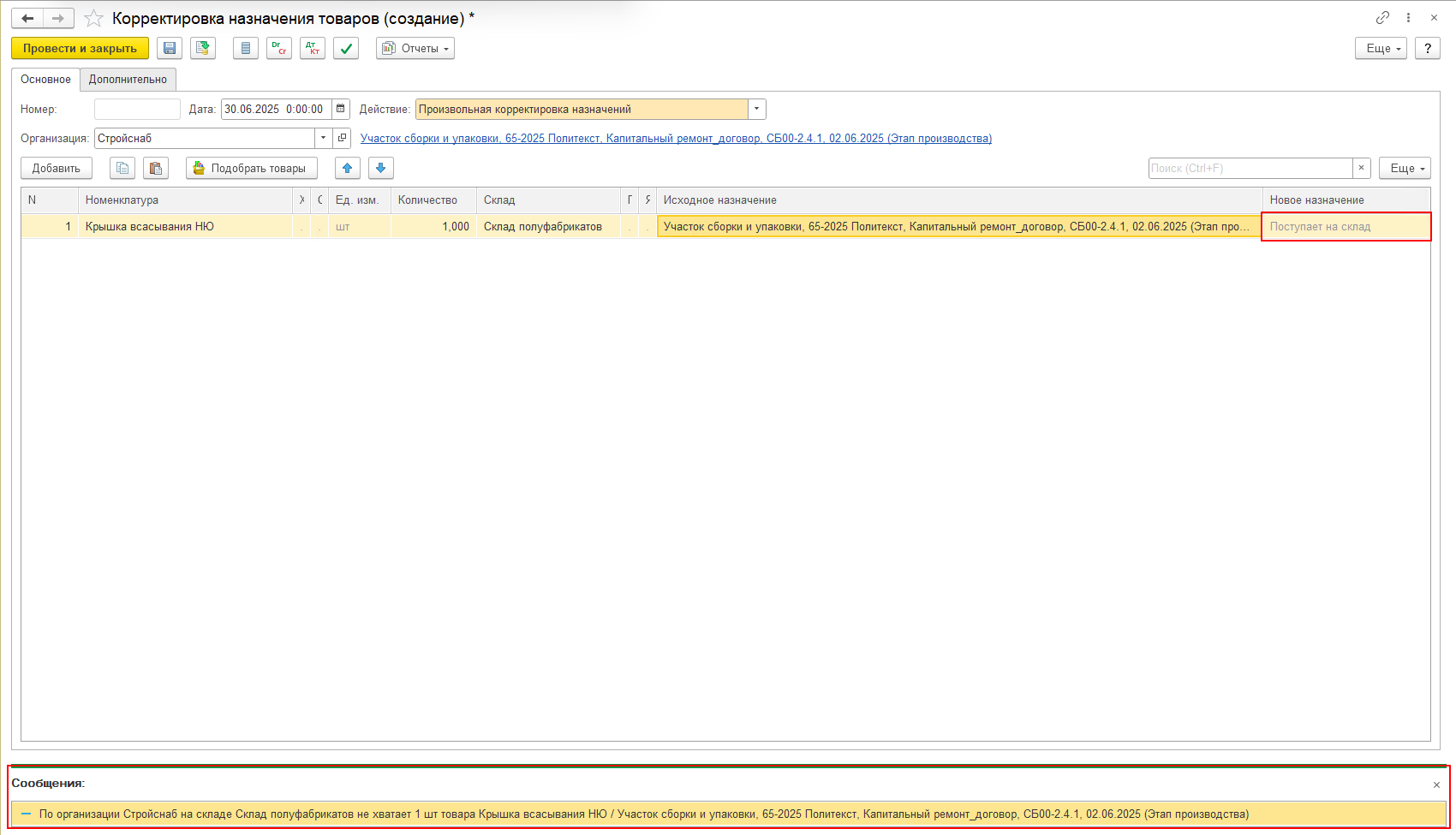
При попытке снять назначение по номенклатуре «Крышка всасывания НЮ» с помощью документа Корректировка назначения товаров, мы увидим с вами ошибку «По организации Стройснаб на складе Склад полуфабрикатов не хватает 1 шт товара Крышка всасывания НЮ / Участок сборки и упаковки, 65-2025 Политекст, Капитальный ремонт_договор, СБ00-2.4.1, 02.06.2025 (Этап производства)».
Сейчас мы с вами с помощью типовых документов системе 1C: ERP снимем назначение с номенклатуры «Крышка всасывания НЮ» с видом запасов «Полуфабрикат давальца» и положим номенклатуру на склад с видом запасов «Собственный товар».
Для снятия назначения выполним предварительную подготовку и нужные настройки:
1. Нам понадобятся две новые карточки номенклатуры с типом номенклатуры «Работа» и «Товар» (раздел НСИ и администрирование – НСИ – Номенклатура):
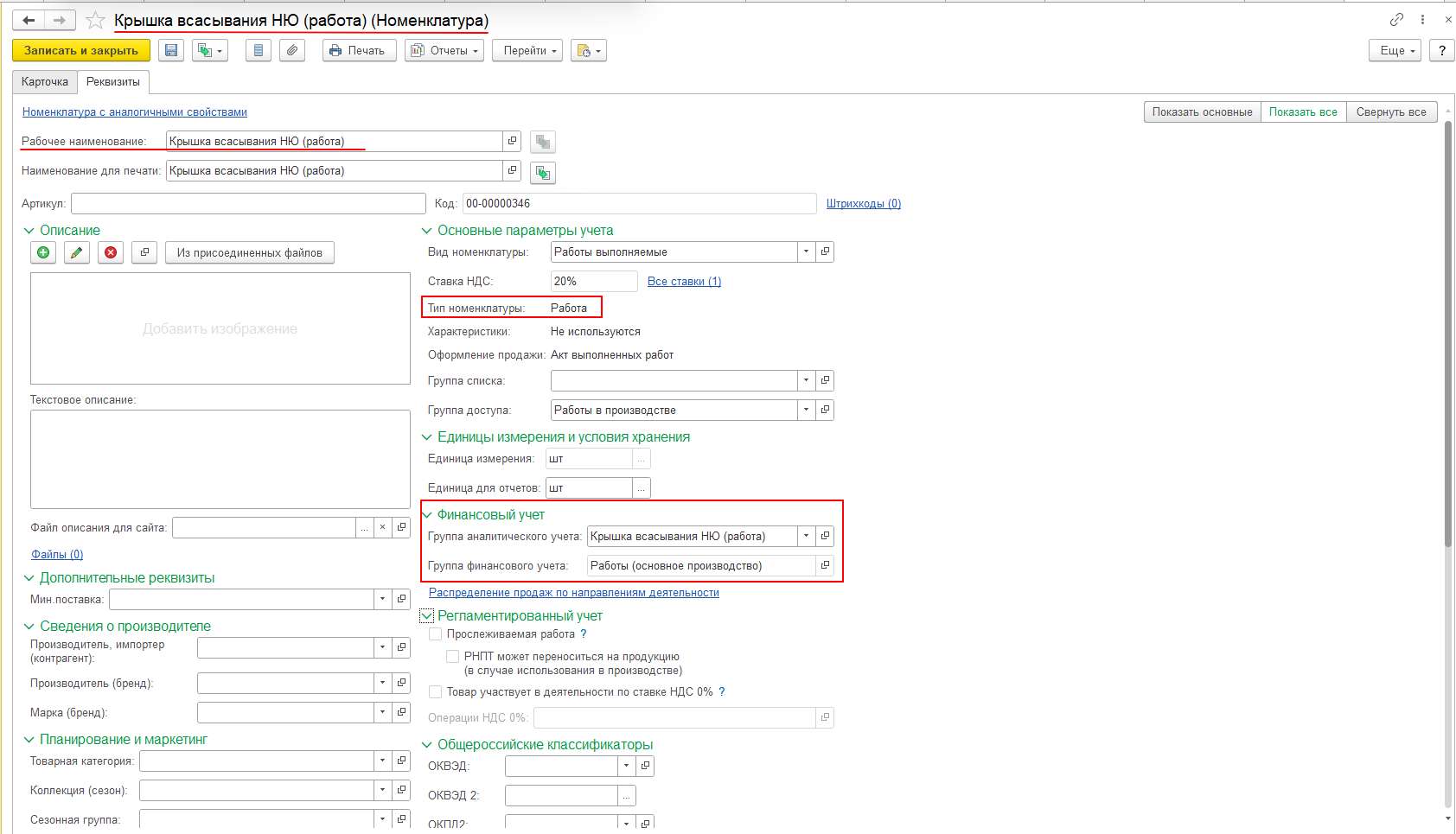
- Создадим для нашего примера новую номенклатуру «Крышка всасывания НЮ (работа)» с типом номенклатуры «Работа»:
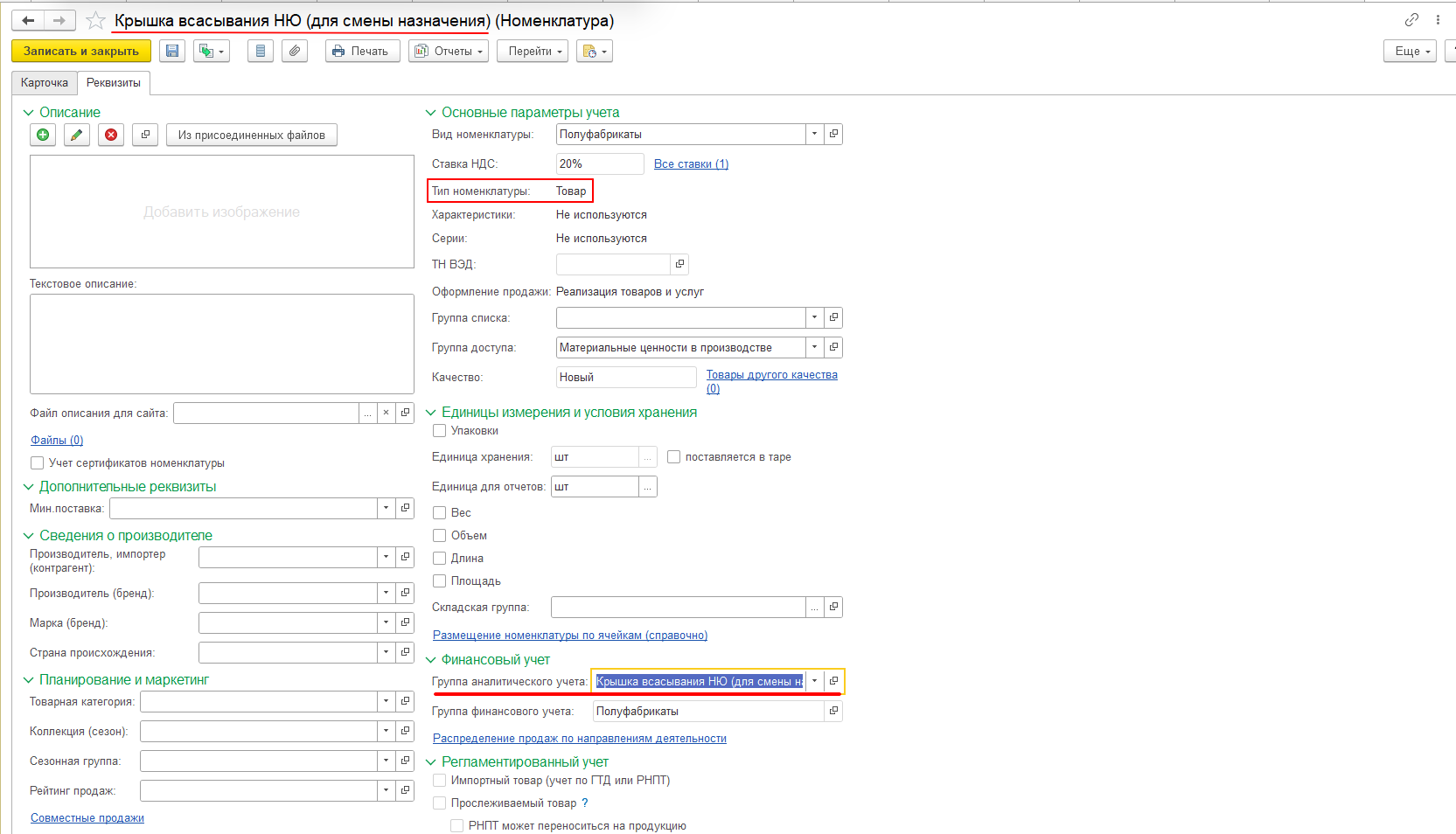
- Создадим для нашего примера новую номенклатуру «Крышка всасывания НЮ (для смены назначения)» с типом номенклатуры «Товар»:
2. Создадим необходимую Статью расходов с нужными настройками (раздел Финансовый результат и контроллинг – Настройки и справочники – Статьи расходов - Создать). Для нашего примера создадим Статью расходов «ТЗР: на документ Сборка (разборка) товаров»:
В открывшемся окне
На закладке «Основное»:
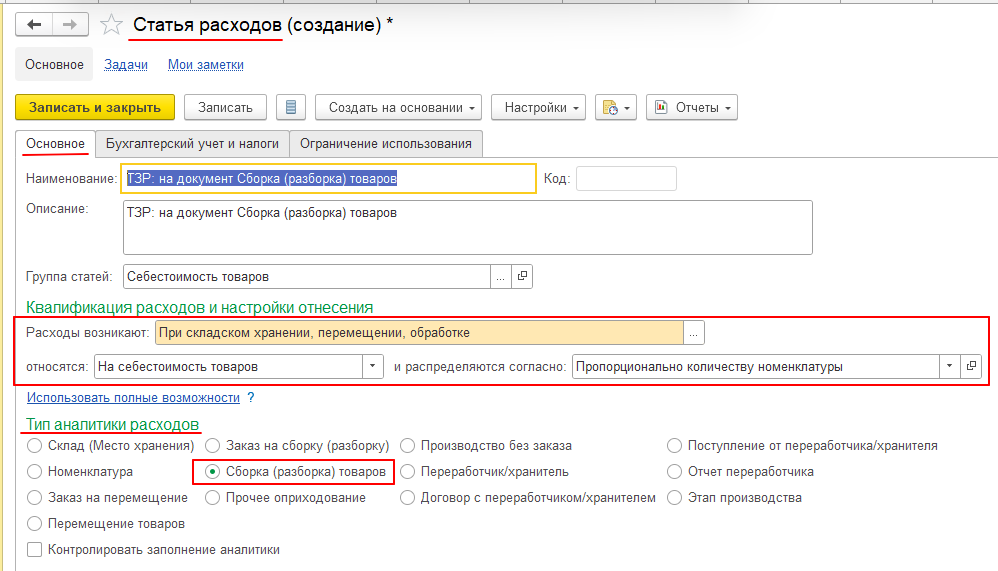
- По строке «Расходы возникают» выбираем «При складском хранении, перемещении, обработке;
- По строке «Относятся» выбираем «На себестоимость товаров»;
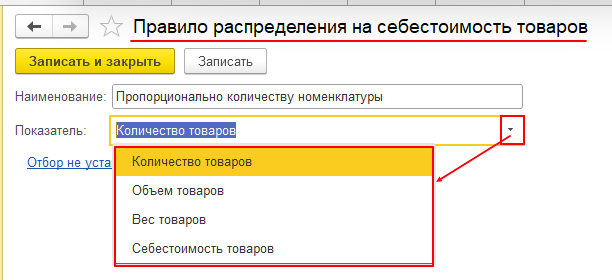
- По строке «Распределяются согласно:» указываем правило распределения стоимости на номенклатуру. Например, у меня выбрано правило «Пропорционально количеству номенклатуры», но вы можете установить любое другое правило и выбрать иной показатель для распределения:
Тип аналитики расходов выбираем «Сборка (разборка) товаров.
При необходимости можем установить флаг «Контролировать заполнение аналитики».
На закладке «Бухгалтерский учет и налоги» выбираем настроенную группу финансового учета и проставляем необходимые галочки:
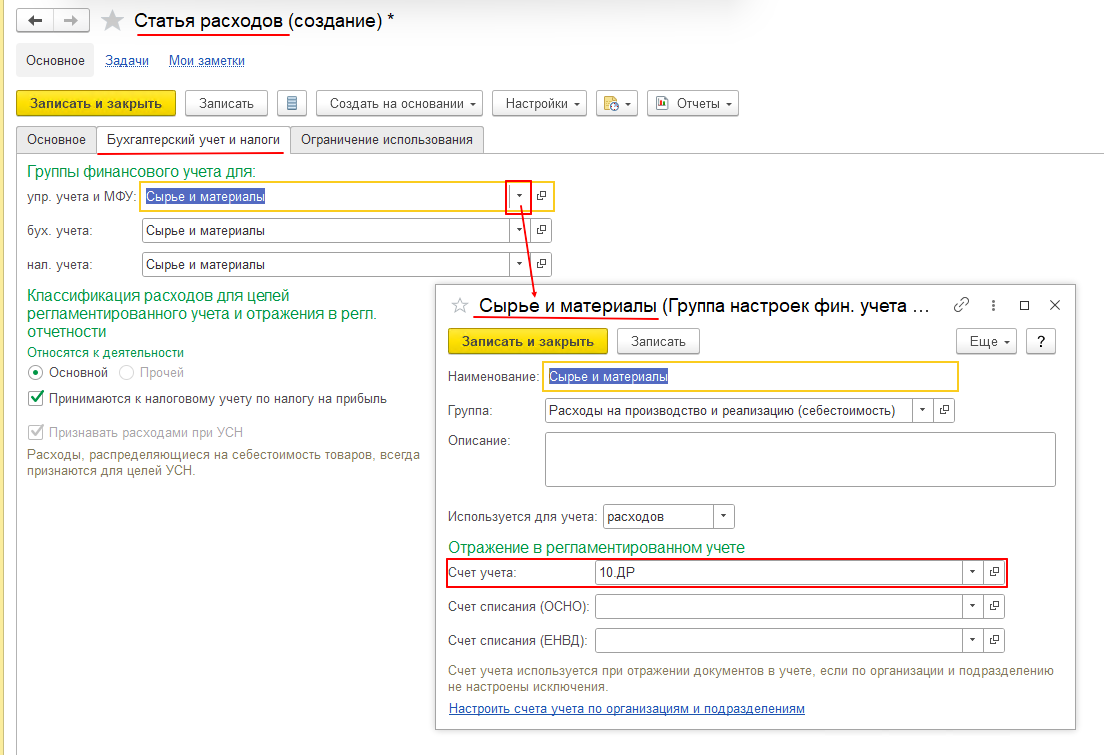
Если Группы финансового учета с нужными настройками отсутствует, создаем ее с помощью кнопки «Создать».
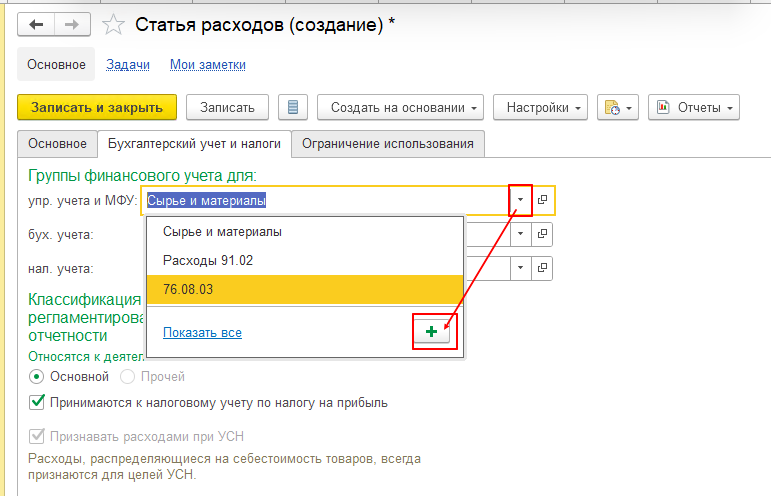
И далее заполняем все необходимые реквизиты, выбираем счет учета 10.ДР.
После подготовки и настройки необходимых данных приступаем к созданию следующих типовых документов для снятия назначения:
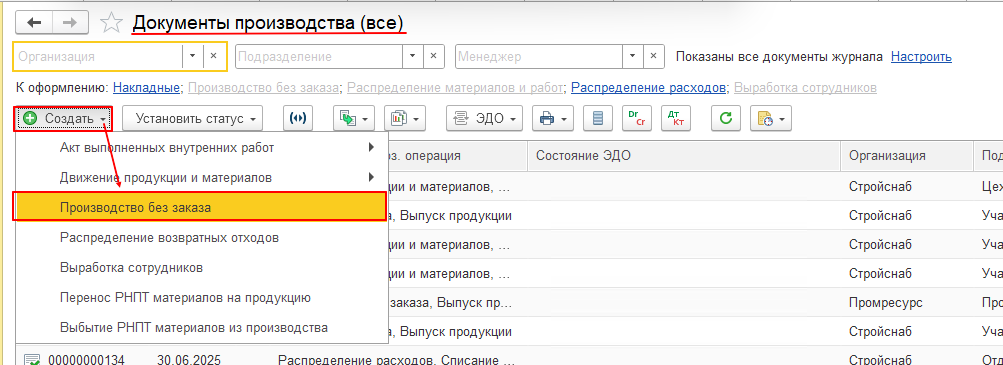
1. Для выполнения выпуска номенклатуры на баланс должен быть сформирован документ «Производство без заказа». Сделать это можем в разделе Производство – Внутрицеховой учет – документы производства (все).
В созданном документе на закладке «Основное»:
- по строкам «Организация» и «Подразделение» указываем нашу организацию и выбираем нужное подразделение, в нашем примере: организация «Стройснаб» и подразделение «ПДО»;
- по строке «Группировка затрат» выбираем из выпадающего списка «По продукции и назначениям».
- по строке «Комментарий» можем написать любое текстовое сообщение по данному документу.
На закладке «Продукция»:
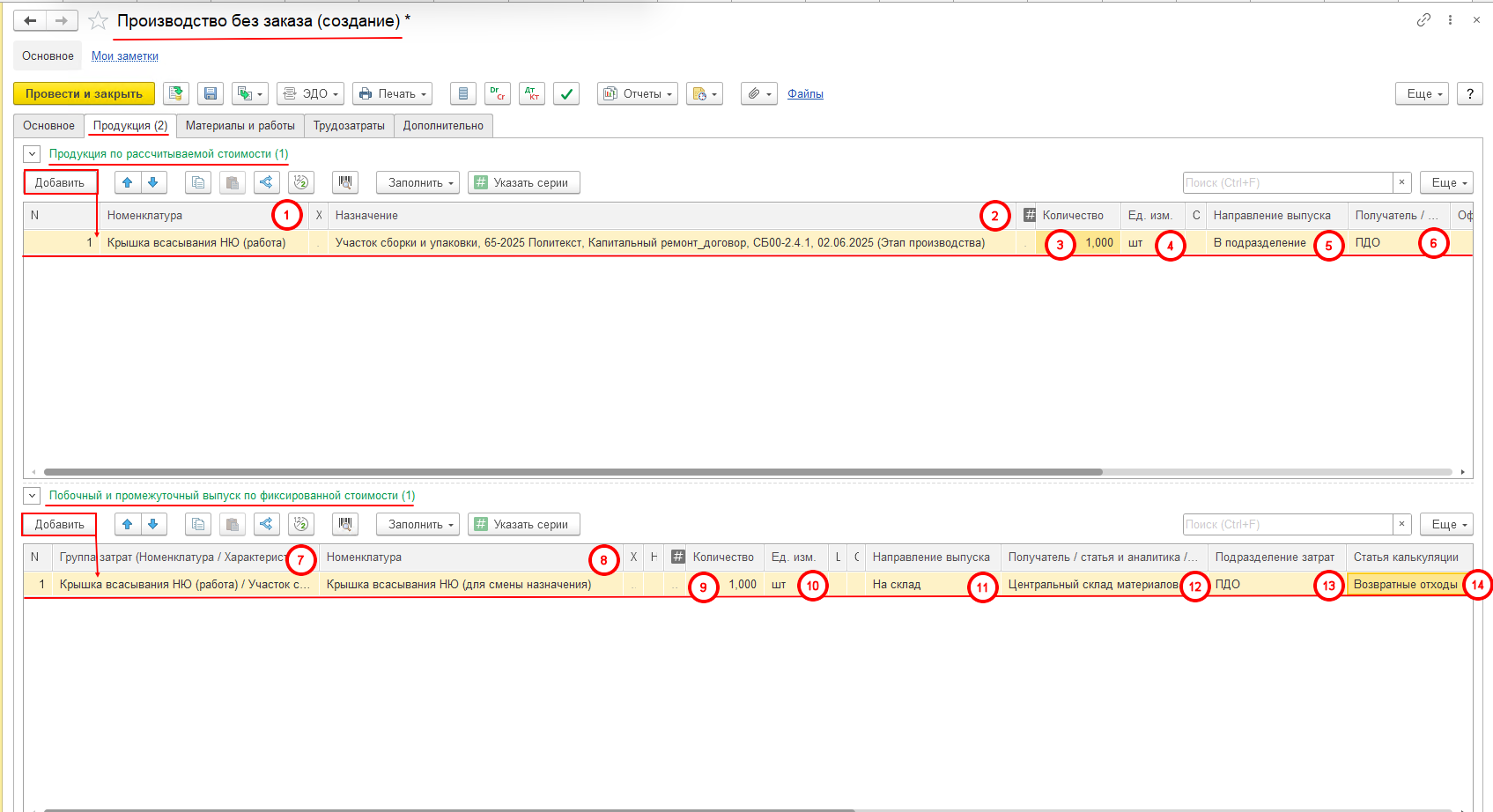
В табличной части «Продукция по рассчитываемой стоимости» с помощью кнопки «Добавить» добавляем новую строку.
1. В колонке «Номенклатура» выбираем созданную ранее номенклатуру с типом «Работа», в нашем примере это «Крышка всасывания НЮ (работа)»;
2. В колонке «Назначение» выбираем назначение, которое будем снимать. В нашем примере это «Участок сборки и упаковки, 65-2025 Политекст, Капитальный ремонт_договор, СБ00-2.4.1, 02.06.2025 (Этап производства)»;
3. В колонке «Количество» - указываем количество, равное количеству номенклатуры, с которой снимаем назначение;
4. В колонке «Ед. изм» - автоматически подтягивается единица измерения, указанная в карточке выбранной номенклатуры;
5. В колонке «Направление выпуска» - выбираем «В подразделение»;
6. В колонке «Получатель/статья и аналитика / счет учета» - выбираем из справочника «Структура предприятия» необходимое подразделение. Для нашего примера выбрано подразделение - «ПДО».
! Обратите внимание на правило распределения общепроизводственных расходов по выбранному подразделению, чтобы к вашим расходам дополнительно не добавились общепроизводственные расходы. При необходимости в систему можно добавить виртуальное подразделение, по которому не будет происходить распределение общепроизводственных расходов.
В табличной части «Побочный и промежуточный выпуск по фиксированной стоимости» с помощью кнопки «Добавить» добавляем новую строку.
7. В колонке «Группа затрат (Номенклатура/Характеристика/Назначение/Серия) выбираем выпускаемую работу с указанным назначением, в нашем примере «Крышка всасывания НЮ (работа) / Участок сборки и упаковки, 65-2025 Политекст, Капитальный ремонт договор, СБ00-2.4.1, 02.06.2025 (Этап производства)»;
8. В колонке «Номенклатура» выбираем ранее созданную номенклатуру с типом «Товар», в нашем примере это «Крышка всасывания НЮ (для смены назначения)»;
9. В колонке «Количество» указываем количество по номенклатуре, с которой необходимо снять назначение;
10. В колонке «Ед. изм» - автоматически подтягивается единица измерения, указанная в карточке выбранной номенклатуры;
11. В колонке «Направление выпуска» - выбираем «На склад»;
12. В колонке «Получатель/статья и аналитика / счет учета» - выбираем из справочника «Склады и магазины» необходимый склад. Для нашего примера выбран «Центральный склад материалов»;
13. В колонке «Подразделение затрат» - выбираем из справочника «Структура предприятия» необходимое подразделение. Для нашего примера выбрано подразделение - «ПДО»;
14. В колонке «Статья калькуляции» - выбираем из справочника «Статьи калькуляции» необходимую статью калькуляции. В нашем примере выбрана статья калькуляции - «Возвратные отходы».
В табличной части «Побочный и промежуточный выпуск по фиксированной стоимости» колонку «Назначение» не заполняем, она остается пустой.

На закладке «Материалы и работы» в табличную часть с помощью кнопки «Добавить» добавляем новую строку.
В табличной части:
1. В колонке «Группа затрат (Номенклатура/Характеристика/Назначение/Серия) выбираем выпускаемую работу с указанным назначением, в нашем примере «Крышка всасывания НЮ (работа) / Участок сборки и упаковки, 65-2025 Политекст, Капитальный ремонт_договор, СБ00-2.4.1, 02.06.2025 (Этап производства)»;
2. В колонке «Номенклатура», выбираем номенклатуру, с которой необходимо снять назначение. В нашем примере - «Крышка всасывания НЮ»;
3. В колонке «Назначение» выбираем назначение, которое будем снимать. В нашем примере это «Участок сборки и упаковки, 65-2025 Политекст, Капитальный ремонт_договор, СБ00-2.4.1, 02.06.2025 (Этап производства)»;
4. В колонке «Количество» - указываем количество номенклатуры, с которой снимаем назначение;
5. В колонке «Ед. изм» - автоматически подтягивается единица измерения, указанная в карточке выбранной номенклатуры;
6. В колонке «Склад» - выбираем из справочника «Склады и магазины» необходимый склад, на котором находится наша номенклатура. Для нашего примера выбран «Склад полуфабрикатов»;
7. В колонке «Подразделение затрат» - выбираем из справочника «Структура предприятия» необходимое подразделение. Для нашего примера выбрано подразделение - «ПДО»;
8. В колонке «Статья калькуляции» - выбираем из справочника «Статьи калькуляции» необходимую статью калькуляции. В нашем примере выбрана статья калькуляции - «Материалы основные».
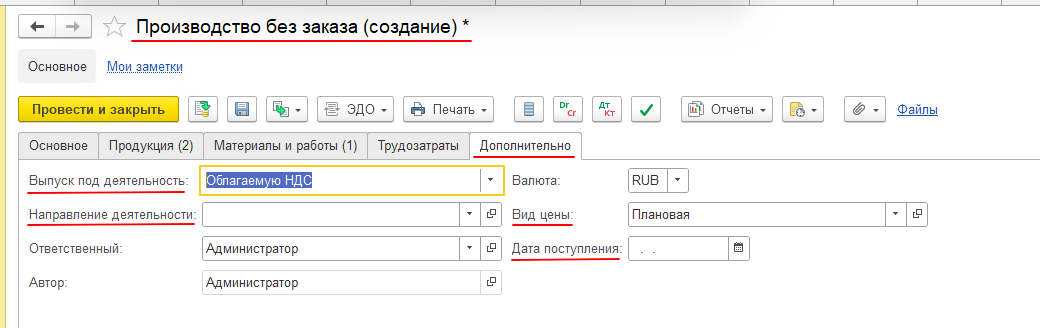
Закладки «Трудозатраты» и «Дополнительно» заполнять не будем. На закладке «Дополнительно» при необходимости можно указать направление деятельности, вид цены, дату поступления или сменить информацию о Выпуске под деятельность:
После проведения документа «Производство без заказа» со склада будет потреблена исходная номенклатура с назначением, а в системе 1C: ERP будут выпущены работа с назначением в подразделение «ПДО» и номенклатура с похожим названием на склад и с видом запасов «Собственный товар»
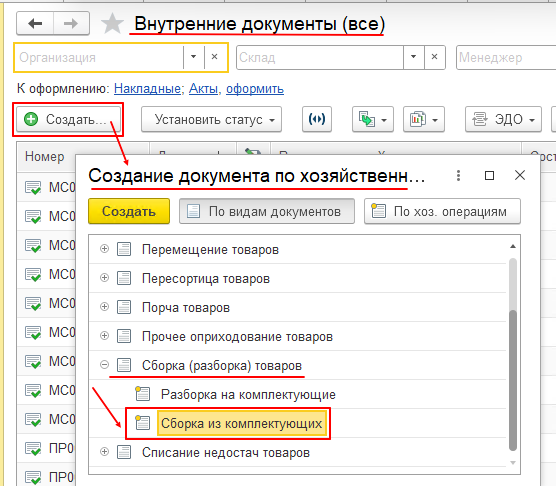
2. Далее необходимо заменить выпущенную номенклатуру с похожим наименованием на ту, по которой нужно снять назначение. Это сделаем с помощью документа «Сборка (разборка) товара». Документ расположен в разделе Склад и доставка – Внутреннее товародвижение – Внутренние документы (все) – Создать – Сборка (разборка) товаров – Сборка из комплектующих.
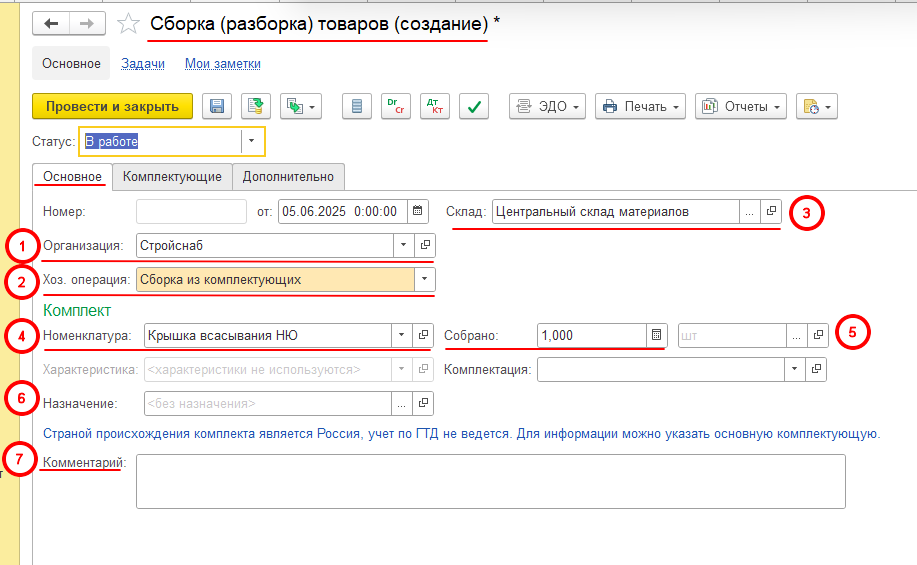
В созданном документе «Сборка (разборка) товаров»:
На закладке «Основное» указываем следующую информацию:
1. По строке «Организация» указываем организацию, в нашем примере – «Стройснаб»;
2. По строке «Хоз. операция» выбираем «Сборка из комплектующих»;
3. По строке Склад - выбираем из справочника «Склады и магазины» необходимый склад, на котором находится наша номенклатура. Для нашего примера выбран «Центральный склад материалов»;
4. По строке «Номенклатура» - из справочника «Номенклатура» выбираем номенклатуру, с которой снимаем назначение. В нашем примере – это «Крышка всасывания НЮ».
5. По строке «Собрано» указываем количество номенклатуры, с которой снимается назначение.
6. По строке «Назначение» - назначение не заполняем и не указываем.
7. По строке «Комментарий» при необходимости можем указать любое текстовое сообщение, касающееся данного документа или операции.

На закладке «Комплектующие» с помощью кнопки «Добавить» добавляем новую строку в табличную часть.
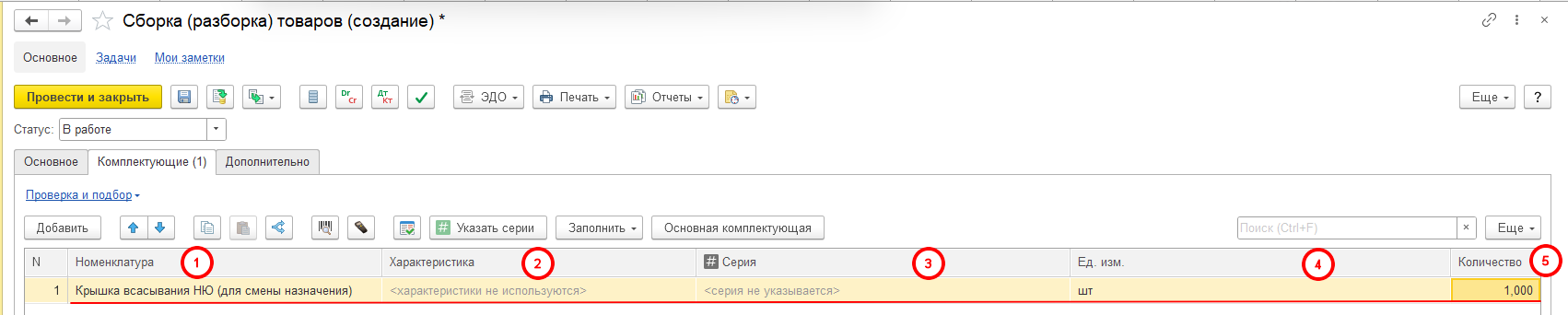
В табличной части:
1. В колонке Номенклатура выбираем из справочника номенклатуру, которая была выпущена нами ранее документом «Производство без заказа». В нашем примере это «Крышка всасывания НЮ (для смены назначения)»;
2. В колонке «Характеристика» можно указать характеристику номенклатуры, если ведется такой учет и была выпущена номенклатура с указанием характеристики. В нашем примере эта колонка не заполняется.
3. В колонке «Серия» можно указать Серию номенклатуры, если ведется учет по сериям и была выпущена номенклатура с указанием Серии номенклатуры. В нашем примере эта колонка не заполняется.
4. В колонке «Ед. изм» - автоматически подтягивается единица измерения, указанная в карточке выбранной номенклатуры;
5. В колонке «Количество» - указываем количество номенклатуры, с которой снимаем назначение.
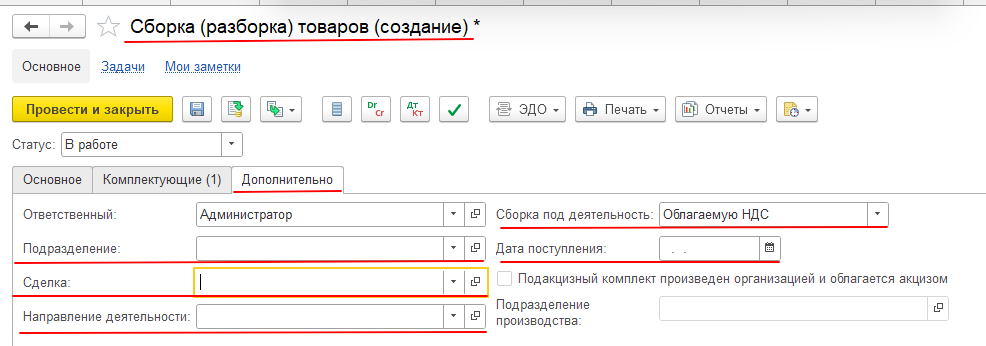
На закладке «Дополнительно» в нашем примере ничего заполнять не будем, но при необходимости можно указать «Подразделение», «Дату поступления», или «Сборку под деятельность», также выбрать «Сделку», «Направление деятельности
Если в документе «Сборка (разборка) товаров» указываются статусы, то меняем статус с «В работе» на «Собрано (разобрано)» и проводим созданный документ.
После проведения документа «Сборка (разборка) товаров» из системы 1C: ERP будет списана ранее выпущенная номенклатура со схожим наименованием, а на свободный остаток, на баланс будет произведена уже необходимая нам номенклатура без назначения и с видом запасов «Собственный товар».
3. Собранные затраты при выпуске номенклатуры с назначением и видом запасов «Полуфабрикат давальца» были перенесены на выпущенную нами работу с тем же назначением, что и номенклатура. Нужно отнести эти расходы на нашу номенклатуру. Мы с вами это сделаем с помощью документа «Распределение материала (работы)».
Документ расположен в разделе «Производство» - «Внутрицеховой учет» - «Распределение материалов и работ».

В рабочем месте «Распределение материалов и работ» находим нашу выпущенную работу с назначением, встаем на нужную строку и нажимаем кнопку «Распределить».
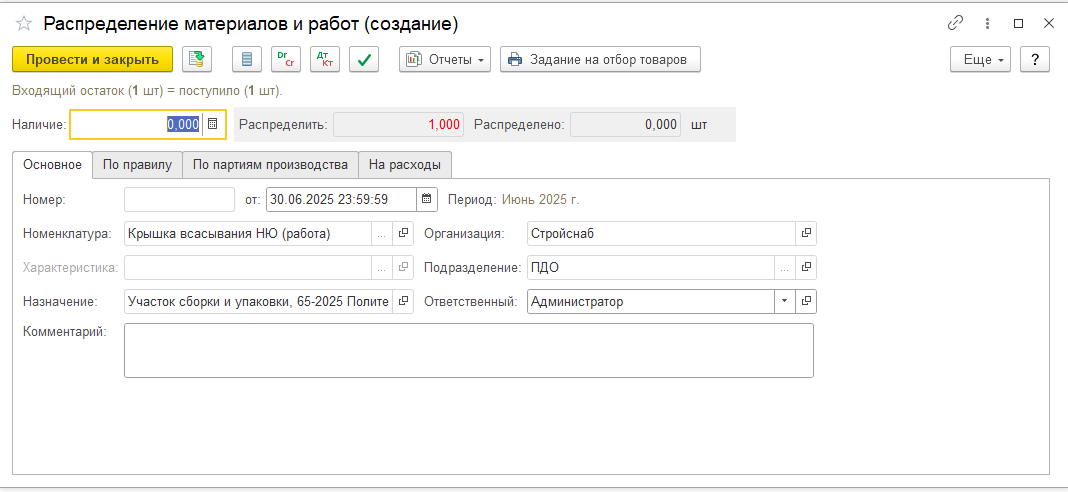
После этого откроется форма «Распределение материалов и работ».
На закладке «Основное» все поля заполняются автоматически, при необходимости в поле «Комментарий» можем написать любое текстовое сообщение, касающееся данного документа или операции
Закладки «По правилу» и «По партиям производства» не заполняем и не трогаем.
На закладке «На расходы» с помощью кнопки «Добавить» добавляем новую строку в табличную часть.
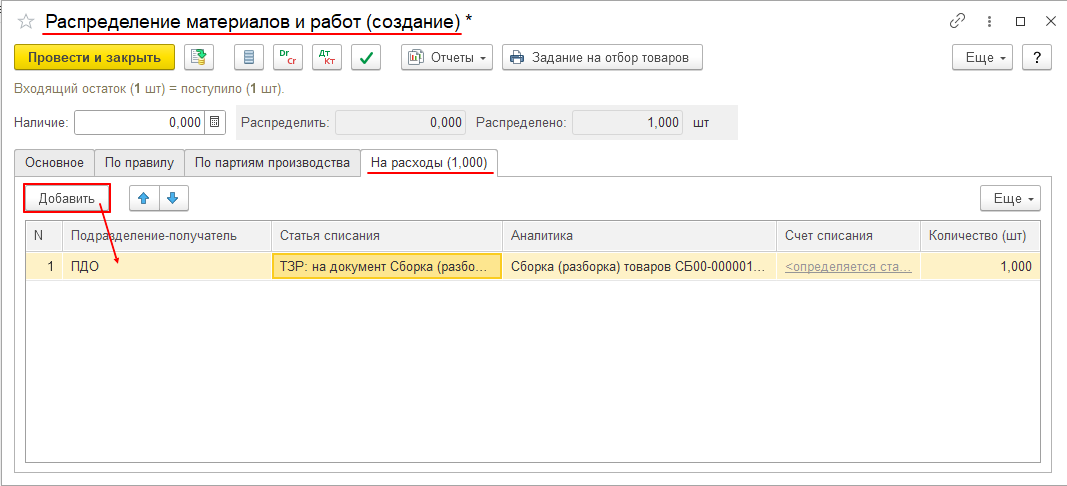
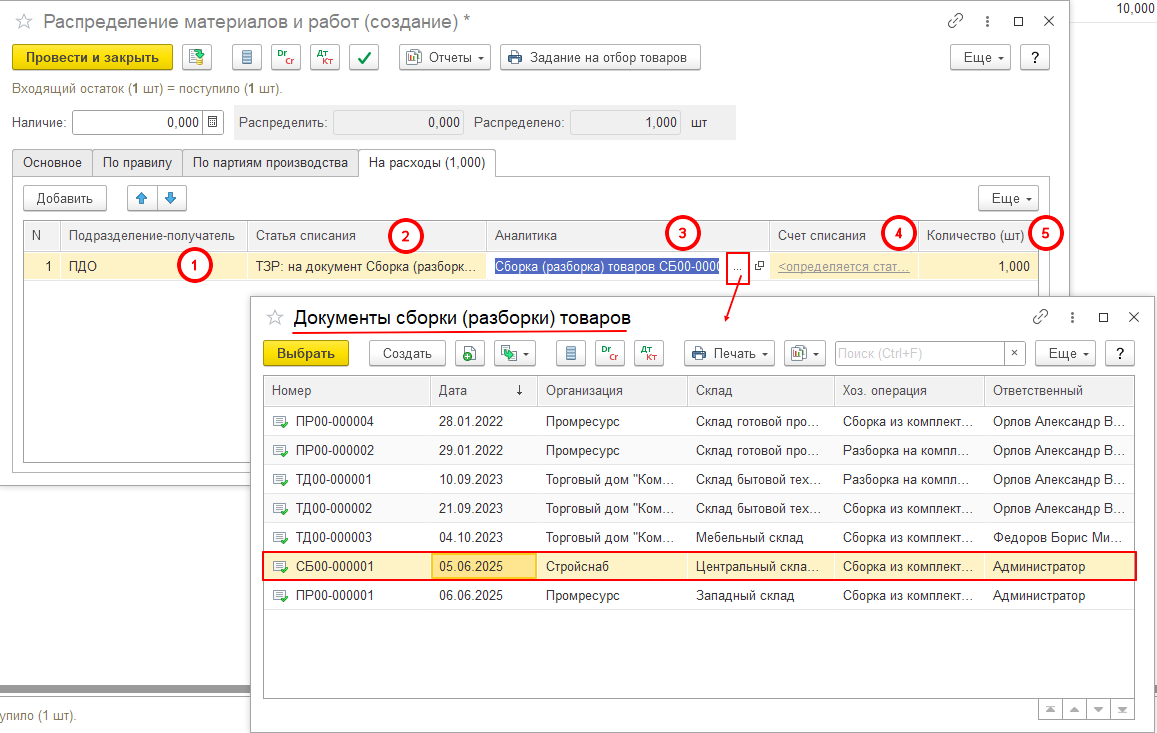
В табличной части на закладке «На расходы»:
1. В колонке «Подразделение-получатель» выбираем из справочника «Структура предприятия» подразделение, в котором производили выпуск работы;
2. В колонке «Статья списания» выбираем созданную ранее Статью расходов. В нашем примере это «ТЗР: на документ Сборка (разборка) товаров».
3. В колонке «Аналитика» необходимо выбрать сформированный ранее документ «Сборка (разборка) товаров», используя для этого окно выбора «Документы сборки (разборки) товаров».
4. Колонка «Счет списания» - заполняется автоматически.
5. Колонка «Количество (шт)» – указываем количество списываемых работ на выбранную Статью расходов.
После того как указали все необходимые данные нажимаем кнопку «Провести и закрыть».
После проведения документа «Распределение материала (работы)» стоимость работы будет отнесена на номенклатуру, по которой снимаем назначение.
Если в течении месяца будет смена назначения с одинаковым наименованием работы и назначением, то документ «Распределение материала (работы)» будет один, ранее сформированный.
Если при открытии документа «Распределение материала (работы)» закладка «На расходы» не отобразилась, то нажимаем кнопку «Еще» - «Перечитать»
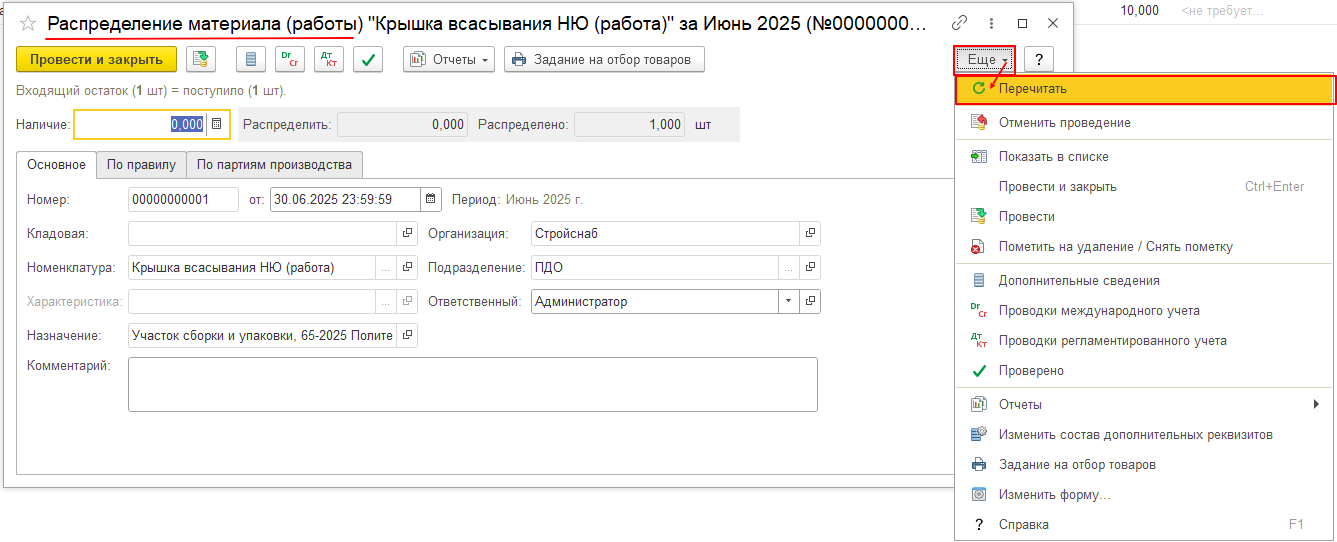
После этого закладка «На расходы» появится.
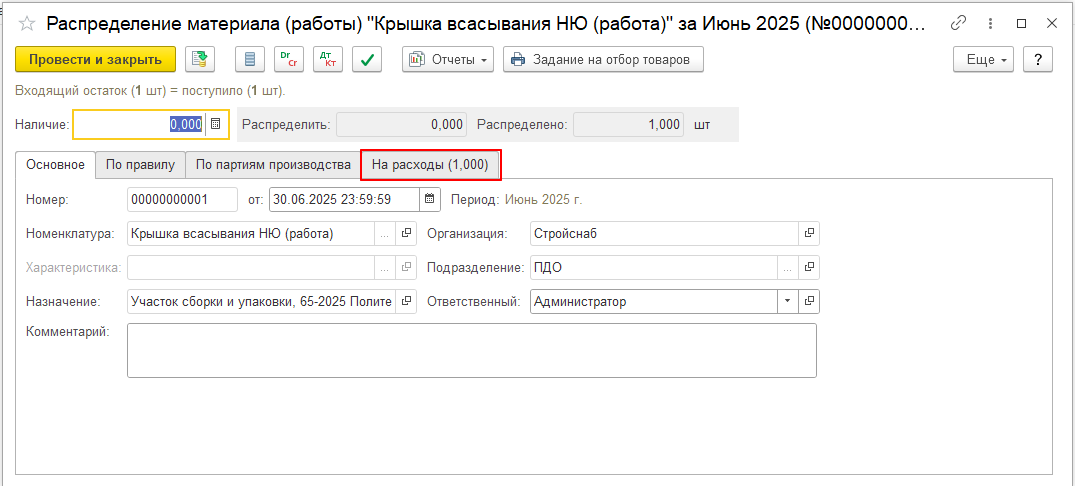
В документе «Распределение материала (работы)» в табличную часть на закладке «На расходы» с помощью кнопки «Добавить» добавляем новую строку, где указываем всю необходимую информацию, как это было описано выше.
Как пример:
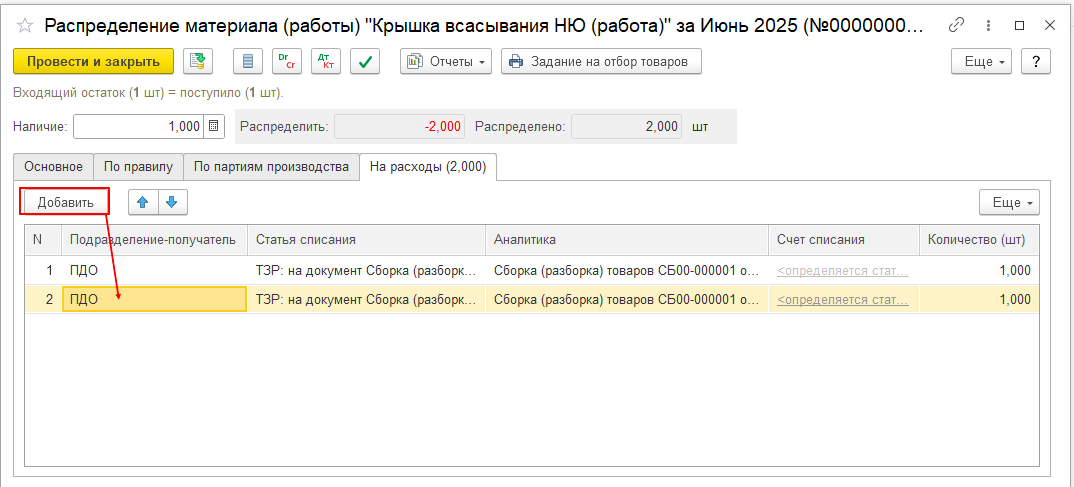
При проведении документа может возникнуть примерно следующий запрос от системы 1С:ERP:
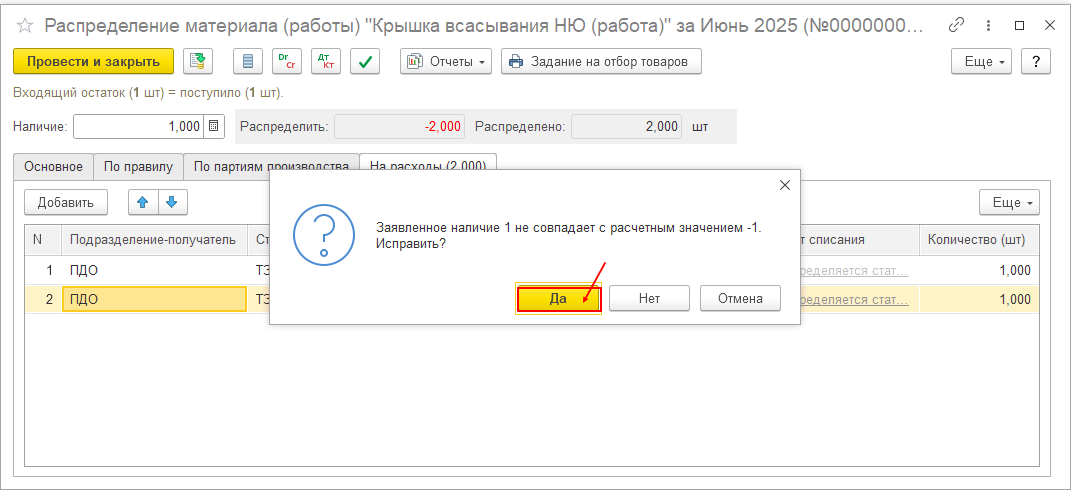
В таком случае нажимаем кнопку «Да», после чего снова нажимаем кнопку «Провести и закрыть».
Если сборка проводилась на другом складе, то можем сделать документ «Перемещение товаров» для возврата номенклатуры на нужный склад.
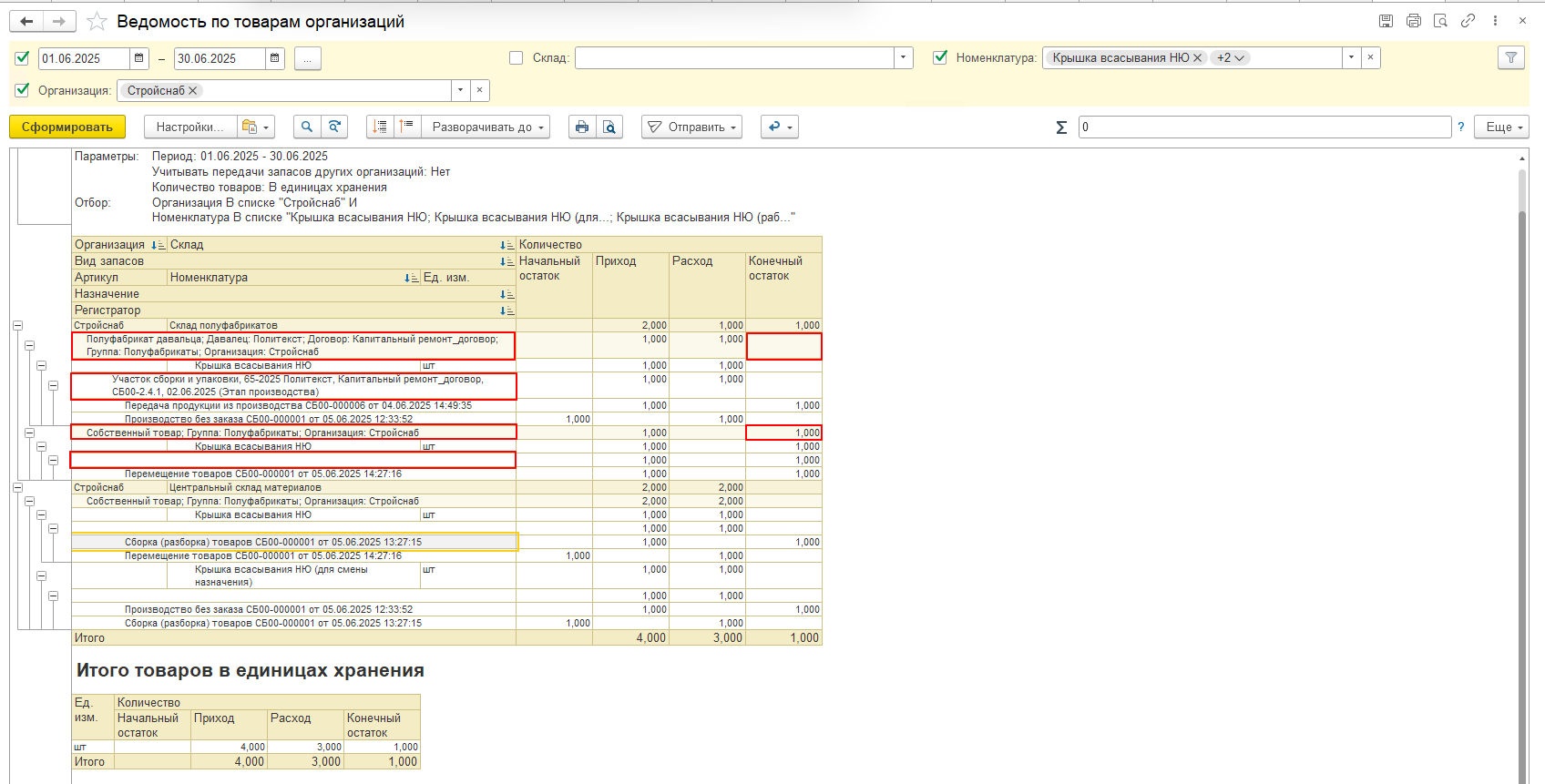
Таким образом, после формирования последовательности из описанных документов, из системы будет списана номенклатура с назначением и видом запасов «Полуфабрикат давальца», а взамен нее будет выпущена такая же номенклатура, но без назначения и видом запаса «Собственный товар».
Посмотрим Отчет «Ведомость товаров организации» с движением по нашей номенклатуре в разрезе «Назначения» и «Вида запасов» по складам:
КОНТАКТЫ
Продажи
Поддержка пользователей
© 2024 все права защищены